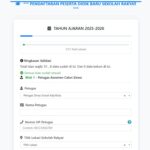
CARA LOGIN, SETTING, UPLOAD SURAT KESIAPAN DI WEB KOMUNIKASI OSNK – Hai teman-teman OSNK! Web Komunikasi OSNK memegang peranan penting dalam pelaksanaan Olimpiade Sains Nasional (OSN). Peserta melakukan login ke web tersebut, mengatur profil, dan mengunggah surat kesiapan. Proses login memungkinkan akses ke berbagai fitur. Pengaturan profil memastikan informasi peserta akurat. Unggahan surat kesiapan menandakan komitmen peserta. Oleh karena itu, pemahaman cara menggunakan web ini sangat krusial.
Cara Login ke Web Komunikasi OSNK
Proses login ke Web Komunikasi OSNK terbilang cukup mudah. Berikut langkah-langkahnya:
- Buka Browser: Peserta membuka browser favorit (misalnya Chrome, Firefox, atau Safari) di komputer atau perangkat seluler.
- Ketik Alamat Web: Peserta mengetik alamat web resmi Web Komunikasi OSNK pada address bar browser. Pastikan alamat yang diketik benar dan tidak ada kesalahan.
- Masukkan Username: Peserta memasukkan username yang telah diberikan oleh panitia OSN. Username ini biasanya berupa kombinasi angka dan huruf.
- Masukkan Password: Peserta memasukkan password yang telah diberikan atau dibuat saat pendaftaran. Perhatikan besar kecil huruf (case sensitive) saat memasukkan password.
- Klik Tombol “Login”: Peserta mengklik tombol “Login” untuk masuk ke akun.
Tips Penting:
- Jika lupa password, gunakan fitur “Lupa Password” yang tersedia di halaman login. Ikuti instruksi yang diberikan untuk mereset password.
- Pastikan koneksi internet stabil saat melakukan login.
- Jika mengalami masalah saat login, hubungi panitia OSN untuk mendapatkan bantuan.
Cara Setting Profil di Web Komunikasi OSNK: CARA LOGIN, SETTING, UPLOAD SURAT KESIAPAN DI WEB KOMUNIKASI OSNK
Setelah berhasil login, langkah selanjutnya adalah mengatur profil. Pengaturan profil penting untuk memastikan data diri peserta tercatat dengan benar dan memudahkan komunikasi dengan panitia OSN. Berikut langkah-langkahnya:
- Akses Halaman Profil: Peserta mencari dan mengklik menu atau tombol yang mengarah ke halaman profil. Biasanya, menu ini bertuliskan “Profil”, “Akun Saya”, atau sejenisnya.
- Edit Informasi Pribadi: Peserta mengedit informasi pribadi yang tersedia, seperti:
- Nama Lengkap: Pastikan nama lengkap sesuai dengan kartu identitas (KTP/Kartu Pelajar).
- Tempat dan Tanggal Lahir: Isi dengan benar dan sesuai dokumen resmi.
- Asal Sekolah: Pilih atau ketik nama sekolah asal.
- Alamat: Masukkan alamat tempat tinggal yang valid.
- Nomor Telepon: Masukkan nomor telepon yang aktif dan bisa dihubungi.
- Email: Masukkan alamat email yang aktif dan sering digunakan.
- Unggah Foto Profil (Opsional): Peserta dapat mengunggah foto profil agar lebih mudah dikenali oleh panitia dan peserta lain.
- Simpan Perubahan: Peserta mengklik tombol “Simpan” atau “Update” untuk menyimpan semua perubahan yang telah dilakukan.
Penting Diperhatikan:
- Pastikan semua informasi yang dimasukkan akurat dan benar.
- Gunakan foto profil yang sopan dan jelas (jika ada).
- Periksa kembali semua informasi sebelum disimpan.
Cara Upload Surat Kesiapan di Web Komunikasi OSNK
Surat kesiapan merupakan dokumen penting yang menunjukkan komitmen peserta untuk mengikuti OSN. Proses upload surat kesiapan biasanya dilakukan setelah login dan pengaturan profil selesai. Berikut langkah-langkahnya:
- Cari Menu Upload Surat Kesiapan: Peserta mencari menu atau tombol yang bertuliskan “Upload Surat Kesiapan”, “Unggah Dokumen”, atau sejenisnya. Menu ini biasanya terletak di dashboard atau halaman utama akun.
- Pilih File Surat Kesiapan: Peserta mengklik tombol “Pilih File” atau “Browse” untuk mencari file surat kesiapan yang telah disiapkan sebelumnya.
- Format File: Pastikan file surat kesiapan dalam format yang diizinkan (biasanya PDF atau JPG). Periksa ukuran file maksimum yang diperbolehkan.
- Unggah File: Setelah file dipilih, peserta mengklik tombol “Upload” atau “Unggah” untuk mengunggah file surat kesiapan.
- Konfirmasi Unggahan: Setelah proses upload selesai, biasanya akan muncul pesan konfirmasi bahwa file telah berhasil diunggah. Periksa kembali apakah file yang diunggah sudah benar.
Hal-Hal yang Perlu Diperhatikan:
- Pastikan surat kesiapan sudah ditandatangani oleh pihak yang berwenang (misalnya kepala sekolah atau guru pembimbing).
- Simpan file surat kesiapan dalam format yang diizinkan dan ukuran yang sesuai.
- Periksa kembali file yang diunggah untuk memastikan tidak ada kesalahan.
- Jika mengalami masalah saat upload, hubungi panitia OSN untuk mendapatkan bantuan.
Berikut contoh tabel yang mungkin berguna untuk merangkum informasi format file:
| Jenis Dokumen | Format File yang Diizinkan | Ukuran File Maksimum |
|---|---|---|
| Surat Kesiapan | PDF, JPG | 2 MB |
| Foto Profil | JPG, PNG | 500 KB |
Catatan: Informasi pada tabel ini hanya contoh. Pastikan untuk selalu merujuk pada informasi resmi dari panitia OSN mengenai format dan ukuran file yang diizinkan.
Semoga panduan ini membantu teman-teman semua dalam menggunakan Web Komunikasi OSNK dengan lancar. Jangan ragu untuk bertanya kepada panitia jika ada kesulitan. Semangat berjuang dan semoga sukses di OSN!

Nah, itu dia panduan lengkap tentang cara login, setting profil, dan upload surat kesiapan di Web Komunikasi OSNK. Semoga artikel ini bermanfaat dan bisa membantu kalian semua. Jangan lupa untuk selalu update informasi terbaru dari panitia OSN, ya! Terima kasih sudah membaca, dan sampai jumpa di artikel berikutnya!