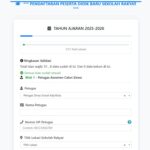
CARA UPDATE APLIKASI ERAPORT SMP VERSI 2025 HINGGA PROSES TARIK DATA – Aplikasi eRapor SMP versi 2025 adalah sistem penting. Data siswa, data guru, kurikulum sekolah, dan nilai rapor merupakan informasi krusial. Pembaruan aplikasi eRapor SMP versi 2025 melibatkan proses kompleks. Sekolah membutuhkan panduan detail agar pembaruan berhasil. Tarik data menjadi langkah akhir memastikan integritas data.
Cara Update Aplikasi eRapor SMP Versi 2025 Hingga Proses Tarik Data: CARA UPDATE APLIKASI ERAPORT SMP VERSI 2025 HINGGA PROSES TARIK DATA
Pembaruan aplikasi eRapor SMP adalah langkah penting untuk memastikan sekolah menggunakan fitur terbaru dan sistem yang aman. Versi 2025 membawa berbagai peningkatan dan perbaikan yang akan memudahkan pengelolaan data nilai siswa. Proses pembaruan ini memerlukan ketelitian dan pemahaman yang baik agar tidak terjadi kesalahan yang dapat mengganggu data. Berikut adalah panduan lengkap mengenai cara update aplikasi eRapor SMP versi 2025 hingga proses tarik data.
Persiapan Sebelum Update, CARA UPDATE APLIKASI ERAPORT SMP VERSI 2025 HINGGA PROSES TARIK DATA
Sebelum memulai proses pembaruan, ada beberapa hal yang perlu dipersiapkan agar proses berjalan lancar:
- Backup Data: Ini adalah langkah paling penting. Buat salinan cadangan (backup) seluruh data eRapor SMP Anda. Simpan file backup ini di tempat yang aman, misalnya di hard disk eksternal atau cloud storage. Jika terjadi kesalahan saat pembaruan, Anda dapat mengembalikan data dari backup ini.
- Unduh File Update: Dapatkan file update aplikasi eRapor SMP versi 2025 dari sumber resmi, seperti website Kemendikbud atau Dinas Pendidikan setempat. Pastikan file yang diunduh adalah file yang benar dan tidak rusak.
- Siapkan Komputer/Server: Pastikan komputer atau server yang akan digunakan untuk update memenuhi persyaratan sistem yang dibutuhkan oleh aplikasi eRapor SMP versi 2025. Periksa spesifikasi hardware dan software yang diperlukan.
- Matikan Aplikasi: Pastikan semua pengguna telah keluar dari aplikasi eRapor SMP. Matikan semua proses yang terkait dengan aplikasi eRapor SMP di server atau komputer.
Langkah-Langkah Update Aplikasi
- Ekstrak File Update: Setelah file update berhasil diunduh, ekstrak file tersebut ke dalam sebuah folder di komputer atau server.
- Jalankan Installer: Cari file installer (biasanya bernama setup.exe atau install.exe) di dalam folder hasil ekstrak. Jalankan file installer tersebut dengan hak administrator (klik kanan, lalu pilih “Run as administrator”).
- Ikuti Instruksi: Ikuti instruksi yang muncul di layar installer. Biasanya, installer akan meminta Anda untuk memilih lokasi instalasi dan mengkonfirmasi beberapa pengaturan. Pastikan Anda membaca setiap instruksi dengan seksama.
- Impor Data (Jika Diperlukan): Beberapa versi update mungkin memerlukan Anda untuk mengimpor data dari versi sebelumnya. Jika ada instruksi untuk mengimpor data, ikuti instruksi tersebut dengan hati-hati. Biasanya, proses impor data melibatkan pemilihan file backup yang telah Anda buat sebelumnya.
- Verifikasi Instalasi: Setelah proses instalasi selesai, buka aplikasi eRapor SMP versi 2025. Periksa apakah semua fitur berfungsi dengan baik dan data yang ada sudah benar.
Proses Tarik Data
Setelah berhasil melakukan update aplikasi, langkah selanjutnya adalah melakukan proses tarik data. Proses ini bertujuan untuk memastikan semua data dari aplikasi versi sebelumnya telah dipindahkan dan terintegrasi dengan baik ke dalam aplikasi versi terbaru. Berikut adalah langkah-langkahnya:
- Buka Aplikasi eRapor SMP Versi 2025: Pastikan Anda membuka aplikasi dengan akun administrator.
- Navigasi ke Menu Tarik Data: Cari menu atau opsi yang berkaitan dengan “Tarik Data” atau “Import Data”. Biasanya, menu ini terletak di bagian “Administrasi” atau “Pengaturan”.
- Pilih Sumber Data: Aplikasi akan meminta Anda untuk memilih sumber data yang akan ditarik. Biasanya, Anda akan diminta untuk memilih database dari aplikasi eRapor SMP versi sebelumnya.
- Konfigurasi Pengaturan Tarik Data: Atur konfigurasi tarik data sesuai dengan kebutuhan Anda. Misalnya, Anda dapat memilih tabel atau data tertentu yang ingin ditarik.
- Mulai Proses Tarik Data: Setelah semua pengaturan selesai, klik tombol “Mulai” atau “Tarik Data”. Proses ini mungkin memakan waktu beberapa menit atau bahkan jam, tergantung pada ukuran database Anda.
- Pantau Proses Tarik Data: Selama proses tarik data berlangsung, pantau progress bar atau log yang ditampilkan oleh aplikasi. Pastikan tidak ada error atau peringatan yang muncul.
- Verifikasi Data: Setelah proses tarik data selesai, periksa kembali data yang telah ditarik. Pastikan semua data telah ditarik dengan benar dan tidak ada data yang hilang atau rusak. Periksa data siswa, data guru, nilai rapor, dan lain-lain.
Troubleshooting Umum
Selama proses update dan tarik data, mungkin saja Anda mengalami beberapa masalah. Berikut adalah beberapa troubleshooting umum yang dapat Anda lakukan:
| Masalah | Solusi |
|---|---|
| Gagal Instalasi | Pastikan file update tidak rusak. Coba unduh ulang file update dari sumber resmi. Pastikan komputer/server memenuhi persyaratan sistem. Jalankan installer dengan hak administrator. |
| Data Hilang Setelah Update | Periksa file backup Anda. Pastikan Anda telah melakukan backup data sebelum melakukan update. Coba restore data dari file backup. |
| Error Saat Tarik Data | Periksa koneksi database. Pastikan database aplikasi eRapor SMP versi sebelumnya dapat diakses. Periksa konfigurasi tarik data. Pastikan pengaturan sudah benar. |
| Aplikasi Tidak Berfungsi Setelah Update | Coba restart komputer/server. Coba reinstall aplikasi. Periksa log error untuk mencari penyebab masalah. |
Tips Tambahan
- Baca Dokumentasi: Selalu baca dokumentasi resmi yang disediakan oleh Kemendikbud atau pengembang aplikasi eRapor SMP. Dokumentasi biasanya berisi informasi lengkap mengenai cara update dan penggunaan aplikasi.
- Ikuti Pelatihan: Jika memungkinkan, ikuti pelatihan atau workshop mengenai penggunaan aplikasi eRapor SMP. Pelatihan akan membantu Anda memahami fitur-fitur aplikasi dan cara menggunakannya dengan benar.
- Hubungi Dukungan Teknis: Jika Anda mengalami masalah yang tidak dapat diatasi sendiri, jangan ragu untuk menghubungi dukungan teknis aplikasi eRapor SMP. Mereka akan membantu Anda menyelesaikan masalah yang Anda hadapi.
Dengan mengikuti panduan ini dengan seksama, diharapkan proses update aplikasi eRapor SMP versi 2025 dan proses tarik data dapat berjalan lancar dan sukses. Pastikan Anda selalu berhati-hati dan teliti dalam setiap langkah yang Anda lakukan.

Nah, itu dia panduan lengkapnya! Semoga artikel ini membantu banget buat teman-teman yang mau update aplikasi eRapor SMP. Jangan lupa, selalu backup data sebelum melakukan perubahan apapun. Terima kasih sudah mampir dan membaca. Sampai jumpa di artikel selanjutnya! Dijamin bakal ada info menarik lainnya. Stay tuned ya!